

Aperçu
Les offres groupées augmentent le panier moyen en permettant aux clients d'acheter des articles complémentaires ensemble. Shopify propose une application gratuite pour les offres groupées fixes et les lots multiples. Pour une expérience de composition personnalisée permettant aux clients de créer leur propre offre selon des règles prédéfinies, une application dédiée est nécessaire.
Ce guide explique quand utiliser Shopify Bundles et quand privilégier une application comme Biscuits Bundles. Vous apprendrez à créer un ensemble fixe simple avec Shopify Bundles, à en découvrir les limites en matière de combinaisons, puis à configurer un ensemble avancé basé sur des règles avec Biscuits Bundles et à publier le widget.
Nous aborderons également la tarification, le comportement des stocks, le cumul des remises et la mesure afin que vous puissiez lancer votre produit en toute confiance et comprendre ses performances.
Contenu
- Quand devrais-je utiliser Shopify Bundles plutôt qu'une application ?
- Étape 1 - Configurer un ensemble fixe dans Shopify Bundles
- Étape 2 - Comprendre les limites des ensembles Shopify pour les combinaisons personnalisées
- Étape 3 - Configurez un assortiment avancé avec des lots de biscuits
- Prix, stocks et politiques
- Publier et mesurer
- FAQ
Quand devrais-je utiliser Shopify Bundles plutôt qu'une application ?
Shopify Bundles est idéal pour les cas simples où vous définissez le contenu du lot ou vendez des produits en lots. Un outil de création de lots personnalisables nécessite une application prenant en charge des règles telles que les limites d'articles et les remises progressives.
- Utilisez Shopify Bundles lorsque vous avez besoin de lots fixes ou de lots multi-articles avec une tarification simple et une synchronisation des stocks. Consultez la présentation de l'application dans le Centre d'aide Shopify.
- Utilisez une application de combinaison lorsque vous avez besoin que les clients choisissent des articles dans certaines limites, appliquez une tarification par paliers ou des forfaits à prix fixe, restreignez ou exigez certains articles et présentez un outil de création guidé sur la boutique en ligne.
- L'intégration des thèmes diffère : Shopify Bundles utilise des modèles de produits natifs. Les applications ajoutent un widget (bloc d'application) ou une section que vous placez sur les modèles de produits.
Référence : Centre d’aide Shopify : Packs
Étape 1 - Configurer un ensemble fixe dans Shopify Bundles
Commencez par un ensemble de produits à prix fixe simple pour confirmer les prix, le comportement des stocks et le merchandising. Cela vous permettra de vous familiariser avec les produits en lot dans votre catalogue.
- Installez Shopify Bundles . Depuis votre interface d'administration Shopify, ouvrez Applications et canaux de vente, recherchez Shopify Bundles et installez-le.
- Créez un produit groupé . Dans l'application Bundles, cliquez sur Créer un lot.
- Ajoutez les composants et les quantités . Sélectionnez les produits et les variantes inclus dans le lot et définissez les quantités par composant si vous créez un pack multiple.
- Définissez le prix . Après avoir enregistré le lot, vous pouvez définir le prix des variantes uniques créées.
- Analysez le comportement des stocks . Les stocks sont automatiquement synchronisés avec les variantes de lots uniques créées par Shopify.
- Publiez et testez . Enregistrez le lot, prévisualisez la page produit et passez une commande test pour vérifier les articles et les déductions d'inventaire.
Documentation : Centre d’aide Shopify : Packs
Étape 2 - Comprendre les limites des ensembles Shopify pour les combinaisons personnalisées
Shopify Bundles ne propose pas de véritable outil de création de lots personnalisables. Il prend en charge les lots fixes et les lots multi-produits, mais pas la sélection dynamique des clients parmi une gamme de produits. Si vous souhaitez que vos clients choisissent trois articles pour bénéficier d'une réduction, imposer des limites d'achat par article ou utiliser une tarification dégressive, utilisez une application.
- Exigence de combinaison et d'association : Nécessite qu'une application présente un générateur et applique des règles.
- Tarification avancée : Des remises progressives et un prix fixe pour des contenus variables sont des fonctionnalités de l’application.
- Extension pour développeurs : les applications exploitent les API Shopify Bundles et les blocs d’applications pour l’interface utilisateur de la boutique en ligne.
Référence technique : Documentation pour développeurs Shopify : Applications de regroupement et fonctions Shopify : Regroupements de produits
Étape 3 - Configurez un assortiment avancé avec des lots de biscuits
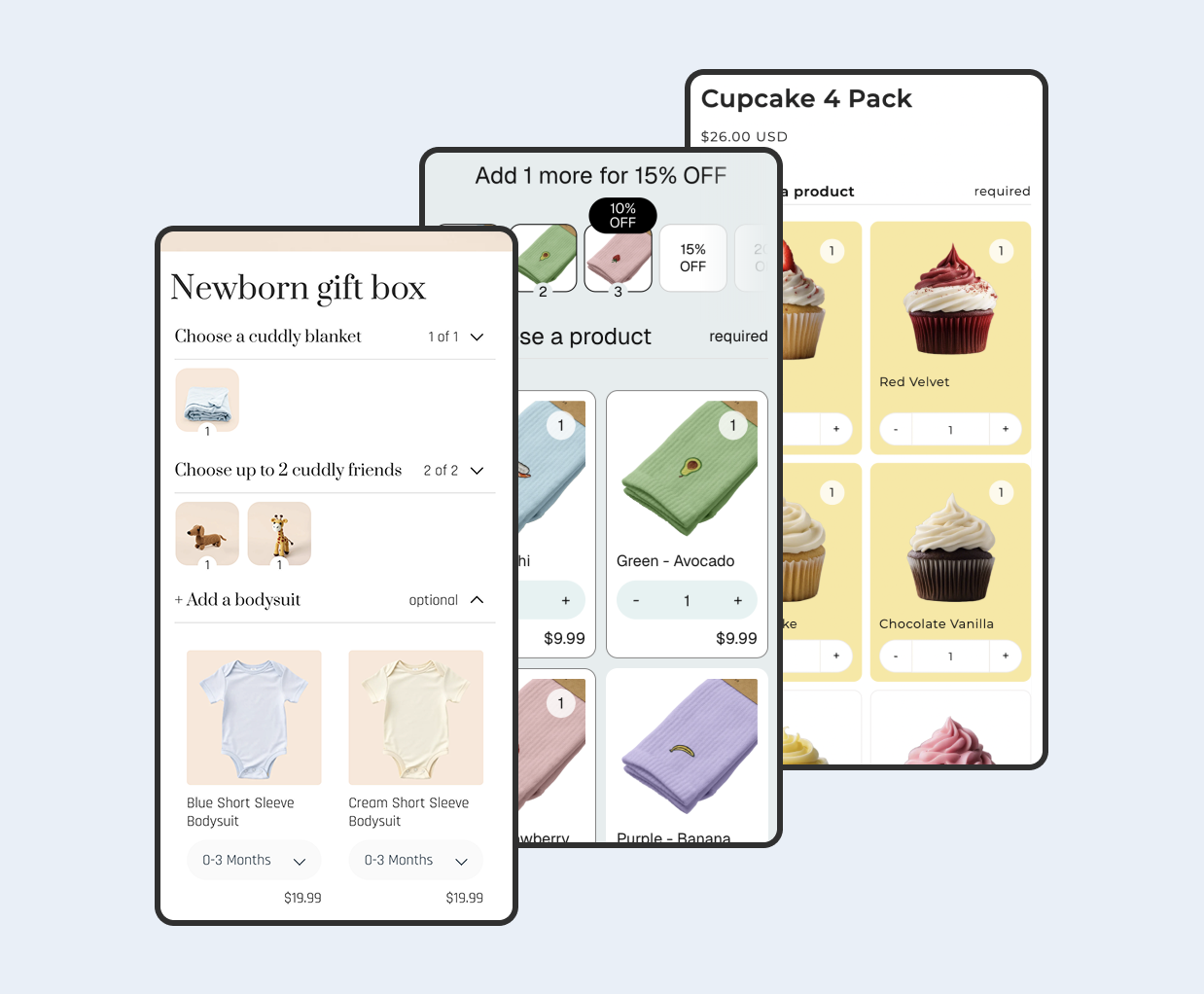
Utilisez Biscuits Bundles pour créer un outil de personnalisation basé sur des règles permettant aux clients de choisir des articles dans certaines limites et de recevoir un prix automatique. Suivez ces étapes en vous basant sur le guide d'aide officiel.
- Installez Biscuits Bundles . Ajoutez l'application depuis l'App Store de Shopify et ouvrez-la.
- Activez l'intégration du thème . Dans la section d'accueil de l'application, ajoutez le bloc de l'application à la page produit afin que le widget de la boutique puisse s'afficher. Activez l'intégration de l'application pour personnaliser les boutons d'ajout rapide au panier des produits groupés.
- Créez un flux Mix and Match . Dans l'application, créez un nouveau lot.
- Configurez les prix . Choisissez un pourcentage de réduction, un prix fixe pour le lot ou une tarification dégressive, par exemple : achetez-en 3 et économisez 10 %, achetez-en 5 et économisez 15 %.
- Définissez des règles . Fixez des limites minimales et maximales d'articles ainsi que des limites par produit pour chaque étape du processus.
- Sélectionnez les produits éligibles . Choisissez des produits ou des variantes spécifiques parmi lesquels les clients pourront choisir.
- Répétez l'opération pour chaque étape de sélection nécessaire . Par exemple, l'utilisateur peut sélectionner 2 produits à l'étape 1, puis 3 produits à l'étape 2.
- Ajustez la mise en page . Modifiez la mise en page pour afficher des curseurs, des grilles, le nombre de produits par ligne ou le style de la fiche produit.
- Prévisualisez et testez . Enregistrez votre configuration, prévisualisez-la dans un thème non publié, ajoutez un pack de test au panier et passez une commande test. Vérifiez les articles, le prix et le comportement des stocks.
- Personnalisez les styles dans l'éditeur de thème . Ajustez les styles du bloc d'application pour qu'ils correspondent à votre marque dans l'éditeur de thème.
Prix, stocks et politiques
Déterminez comment présenter les économies réalisées et comprenez comment les stocks sont déduits pour les commandes groupées. Cette clarté évite toute confusion chez le client et préserve votre marge.
- Options tarifaires : réduction en pourcentage, prix fixe ou tarification dégressive. Testez différentes options pour déterminer celle qui offre le meilleur taux de conversion auprès de votre public.
- Gestion des stocks : Avec les packs Shopify et Biscuits, les stocks sont déduits des produits qui les composent lorsque le pack est ajouté au panier et acheté. Vous n’avez donc jamais à vous soucier des stocks du produit du pack lui-même.
- Cumul des réductions : Déterminez si d’autres réductions peuvent être cumulées avec l’offre groupée. Utilisez des codes de réduction au niveau du produit pour éviter le cumul des réductions avec les offres groupées, car vous pouvez exclure les offres groupées dans les paramètres des codes de réduction.
- Politiques : Documentez les règles de retour et d'échange des lots. Si les retours partiels sont autorisés, indiquez comment le prix est recalculé.
Références : Centre d'aide Shopify : Packs
Publier et mesurer
Intégrez le widget à votre thème, testez-le sur mobile et analysez ses performances. Utilisez les données analytiques pour conserver ce qui fonctionne et supprimer ce qui ne fonctionne pas.
- Publiez . Dans la boutique en ligne, puis Thèmes, cliquez sur Personnaliser. Ajoutez le bloc d'application Biscuits Bundles au modèle de produit à l'endroit où vous souhaitez qu'il s'affiche. Enregistrez et publiez.
- Vérifiez le comportement . Testez les messages d'ajout au panier, de prix et de disponibilité. Assurez-vous que le panier et la page de paiement affichent les articles attendus.
- Mesurez le trafic. Utilisez les outils d'analyse de l'application et les rapports Shopify pour suivre les revenus, les unités et le panier moyen des offres groupées. Ajoutez des paramètres de campagne lors de la création du lien vers la page de l'offre groupée afin d'attribuer le trafic.
- Itérez . Testez différents niveaux de sélection, limites de sélection et assortiments. Supprimez les options les moins performantes pour simplifier les choix.
FAQ
Puis-je cumuler d'autres réductions avec les prix groupés ?
Cela dépend de la façon dont l'application calcule le prix et de vos paramètres de réduction. Pour éviter les mauvaises surprises, choisissez une méthode de réduction à la fois et testez le comportement du panier avec les promotions actives. Il est généralement préférable d'utiliser des codes de réduction au niveau du produit pour éviter le cumul des réductions avec les offres groupées, car vous pouvez exclure les offres groupées dans les paramètres des codes de réduction.
Comment fonctionnent les retours pour les lots ?
Déterminez si vous acceptez les retours partiels. Si oui, indiquez comment le remboursement est calculé pour la pièce retournée et comment cela affecte la réduction sur le lot.
Est-ce que la possibilité de combiner différents abonnements fonctionne avec ?
Les abonnements, les plans de vente et les options d'achat ne sont actuellement pas compatibles avec les offres groupées Shopify et les applications qui utilisent l'API Shopify Bundles, comme Biscuits Bundles.
 View on app store