

Überblick
Produktpakete können den durchschnittlichen Bestellwert steigern und Kaufentscheidungen vereinfachen. In Shopify können Sie mit Shopify Bundles einfache, feste Produktpakete und Multipacks erstellen oder einen externen Produktpaket-Builder nutzen, um Ihren Kunden die Möglichkeit zu geben, Artikel individuell zusammenzustellen. Dieser Leitfaden erklärt, wann welche Option am besten geeignet ist, worauf Sie bei einer App achten sollten und wie Sie schnell und mit zuverlässiger Bestandsverwaltung starten. Am Ende verfügen Sie über ein getestetes Produktpaket, das sich problemlos in Ihren täglichen Geschäftsbetrieb integrieren lässt.
Inhalt
- Wann sollte ich Shopify Bundles und wann einen Bundle-Builder eines Drittanbieters verwenden?
- Wie vergleiche ich Bundle-Builder-Apps für meinen Katalog und Workflow?
- Schritt 1 – Bündeltyp und Einschränkungen festlegen
- Schritt 2 – Konfiguration mit Shopify-Bundles (fest oder als Multipack)
- Schritt 3 – Konfiguration mit einer Bundle-Builder-App
- Schritt 4 – Starten, verfolgen und iterieren
- Häufig gestellte Fragen
Wann sollte ich Shopify Bundles und wann einen Bundle-Builder eines Drittanbieters verwenden?
Shopify Bundles eignet sich am besten für einfache Anwendungsfälle: feste Produktpakete und Multipacks, die wenige Produkte oder Varianten mit einer transparenten Preisgestaltung kombinieren. Ihre Einrichtung bleibt nativ in Shopify integriert, und dank Echtzeit-Bestandsaktualisierungen wird Überverkauf vermieden. Wenn Sie ein einfaches Produktpaket mit minimalem Konfigurationsaufwand veröffentlichen möchten, sind Sie hier genau richtig.
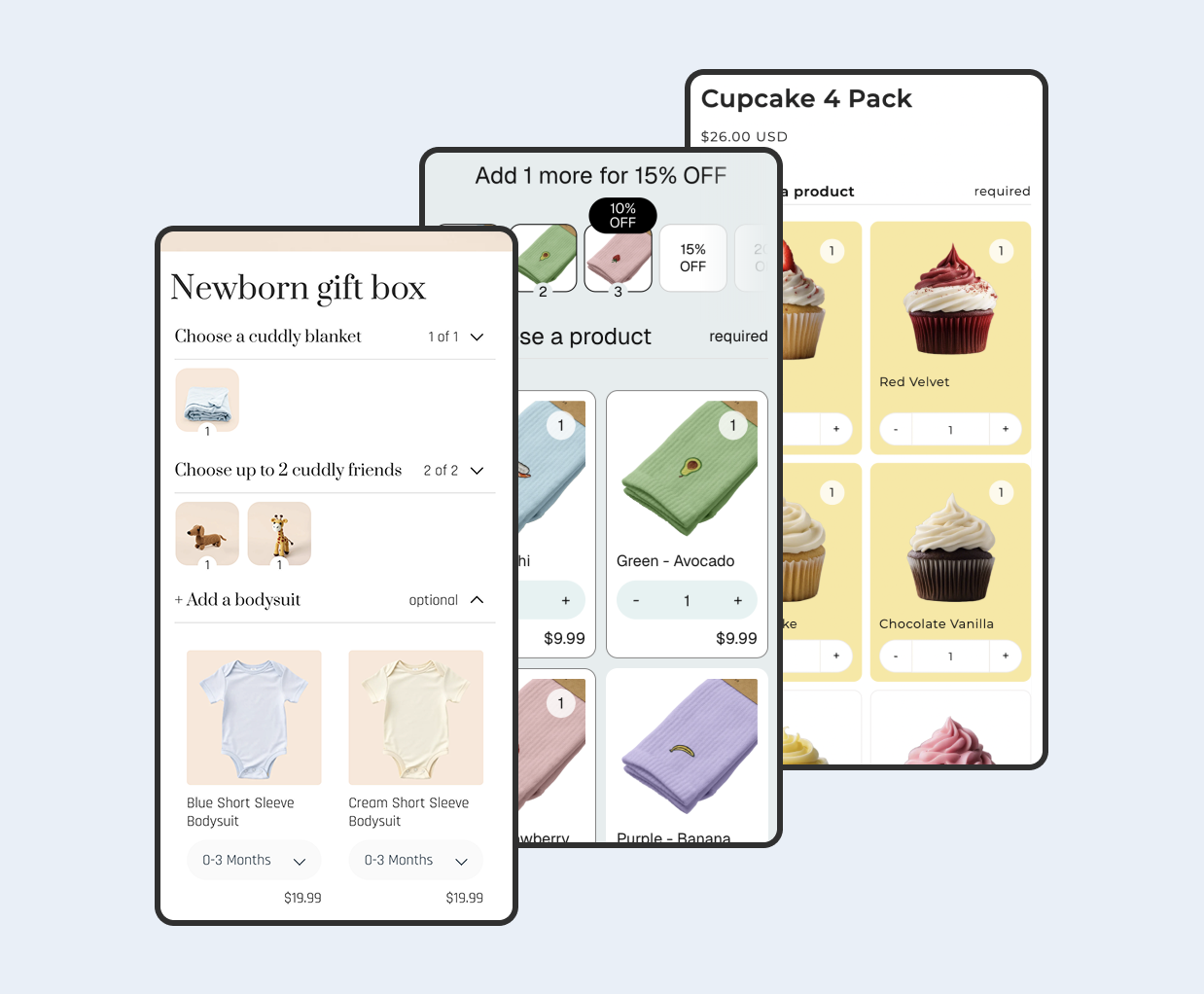
Ein Drittanbieter-Tool zur Zusammenstellung von Produktpaketen ist die bessere Wahl, wenn Kunden Artikel dynamisch auswählen sollen. Beispiele hierfür sind Geschenksets zum Selbstzusammenstellen, individuell kombinierbare Sortimente oder Pakete mit Mindest- und Höchstanzahl an Artikeln. Apps bieten visuelle Auswahlmöglichkeiten, dynamische Preisgestaltung und Regeln wie gestaffelte Rabatte, die in den meisten nativen Lösungen nicht enthalten sind.
- Nutzen Sie Shopify Bundles für feste Sets, Multipacks und einfache Preisgestaltung.
- Nutzen Sie eine Bundle-Builder-App für individuelle Kombinationen, schrittweise Auswahlmöglichkeiten und gestaffelte Rabatte.
- Bevor Sie sich für einen Weg entscheiden, sollten Sie die Größe Ihres Katalogs und die Komplexität Ihres Inventars berücksichtigen.
Tipp: Wenn Sie das Konzept validieren, starten Sie zunächst mit einem einfachen Festpreispaket. Bei starker Nachfrage und dem Wunsch der Kunden nach Wahlmöglichkeiten können Sie dann ein individuelles Paket anbieten.
Wie vergleiche ich Bundle-Builder-Apps für meinen Katalog und Workflow?
Bundle-Builder unterscheiden sich darin, wie sie Bundles im Warenkorb darstellen, wie sie den Lagerbestand synchronisieren und wie flexibel die Auswahloberfläche ist. Prüfen Sie diese Punkte vor der Installation, um spätere Nacharbeiten zu vermeiden. Testen Sie frühzeitig auf Mobilgeräten, um sicherzustellen, dass die Auswahl schnell und einfach zu bedienen ist.
Welches Bestandsmodell sollte ich wählen?
Bevorzugt wird ein Modell, das den Lagerbestand jeder einzelnen Komponentenvariante beim Hinzufügen zum Warenkorb oder an der Kasse automatisch reduziert. Dadurch bleibt der Lagerbestand kanalübergreifend korrekt und Überverkäufe bei begrenzter Verfügbarkeit einer beliebten Variante werden vermieden.
- Bestandsverwaltung: Stellen Sie sicher, dass der Komponentenbestand pro Artikel abgezogen wird und die Lagerbestände für Varianten berücksichtigt werden. Apps, die native Shopify-Produktpakete verwenden, reduzieren die einzelnen SKUs immer direkt.
- SKU-Modell: Einige Apps erstellen ein virtuelles Hauptprodukt. Andere trennen die Artikelpositionen für eine übersichtlichere Analyse. Apps, die native Shopify-Produktpakete verwenden, zeigen in der endgültigen Bestellung nur die Komponenten des Pakets an. Wählen Sie das Modell, das am besten zu Ihrem Reporting- und Fulfillment-Prozess passt.
- Rabattregeln: Achten Sie auf gestaffelte Preise nach Menge, kategoriebasierte Regeln und eine klare Preisanzeige, wenn Kunden Artikel hinzufügen.
- Picker-UX: Rasteransicht vs. Schrittansicht, Fortschrittsbalken, Anzeige der verbleibenden Auswahlen und Schnellhinzufügen von Varianten. Klarheit hat Vorrang vor Neuheit.
- Theme-Integration: Verwenden Sie App-Blöcke, die zusammen mit Ihrer Produktseite geladen werden und nicht erst danach per JavaScript. Dies verbessert die Benutzerfreundlichkeit, die Suchmaschinenoptimierung (SEO) und die Seitenladezeit. Testen Sie dies zunächst mit Ihrem aktuellen Theme.
- Analyse: Prüfen Sie, ob die App Bundle-Umsätze, Kaufraten und Conversion-Funnels offenlegt. Apps, die native Shopify-Produkt-Bundles nutzen, bieten im Rahmen der Shopify-Analyse detaillierte Bundle-Berichte. Daten sind für die Weiterentwicklung unerlässlich.
Tipp – Bei großen Abläufen sollten Sie eine nahezu Echtzeit-Synchronisierung des Lagerbestands und ein klares SKU-Modell priorisieren. Dadurch reduzieren sich Sonderfälle bei der Auftragsabwicklung und Retouren.
Schritt 1 – Bündeltyp und Einschränkungen festlegen
Wählen Sie das einfachste Paket, das Ihr Ziel erfüllt. Einfachere Pakete haben weniger Sonderfälle und lassen sich schneller implementieren. Definieren Sie Ihre Regeln zunächst schriftlich, damit Sie sie später problemlos konfigurieren können.
- Bundle-Typ: Festes Set, Multipack oder individuell zusammenstellbare Box.
- Mindest- und Höchstmengen: Wählen Sie für die Zusammenstellung einer Box Schwellenwerte, die die Gewinnspanne schützen.
- Berechtigte Produkte: Listen Sie auf, welche Kollektionen oder Varianten ausgewählt werden können. Schließen Sie Artikel mit geringer Gewinnspanne oder niedrigem Lagerbestand aus. Es empfiehlt sich, Artikel zu bündeln, die Nutzer üblicherweise als Set kaufen würden.
- Preismodell: Festpreis, Einzelpreis oder gestaffelte Rabatte ab bestimmten Schwellenwerten.
- Hinweise zur Auftragsabwicklung: Werden Sie eine einzelne Artikelnummer oder separate Positionen im Lager kommissionieren? Abstimmung mit dem operativen Bereich.
Anmerkung am Rande: Wenn ein Produkt viele Varianten hat, sollten Sie sich auf Ihre Bestseller beschränken, um die Kommissionierung zu beschleunigen und die Entscheidungsermüdung zu reduzieren.
Schritt 2 – Konfiguration mit Shopify-Bundles (fest oder als Multipack)
Mit Shopify Bundles können Sie im Shopify-Adminbereich feste Produktpakete und Multipacks erstellen. Die Verfügbarkeit der Komponenten wird durch Echtzeit-Bestandsaktualisierungen sichergestellt. Nutzen Sie diese Option, wenn Sie eine native Lösung ohne zusätzliche App-Abhängigkeiten wünschen.
- Erstellen Sie in Ihrem Shopify-Adminbereich ein neues Produkt für Ihr Bundle und fügen Sie einen aussagekräftigen Titel und eine Beschreibung hinzu.
- Öffnen Sie den Bundle-Editor und fügen Sie die Komponentenprodukte oder Varianten hinzu, aus denen das Bundle besteht.
- Legen Sie die Preise fest und prüfen Sie, ob Steuern und Vergleichspreise zu Ihrer Strategie passen.
- Überprüfen Sie das Bestandsverhalten, um sicherzustellen, dass das Bundle nicht verkauft werden kann, wenn eine Komponente nicht vorrätig ist.
- Sehen Sie sich die Produktseite in der Vorschau an und überprüfen Sie, ob Medien, Optionen und Verfügbarkeit auf Mobilgeräten und Desktop-Computern wie erwartet angezeigt werden.
- Um Verwirrung auf der Produktseite zu vermeiden, sollte die Anzahl der Komponenten gering gehalten werden.
- Verwenden Sie eine eindeutige Benennung, damit Kunden auf einen Blick erkennen, was das Paket beinhaltet.
Tipp: Fügen Sie neben dem „In den Warenkorb“-Button eine kurze Notiz hinzu, die Kunden daran erinnert, was im Lieferumfang enthalten ist. Das reduziert Unsicherheiten und Retouren.
Schritt 3 – Konfiguration mit einer Bundle-Builder-App
Nutzen Sie eine App, wenn Kunden ein Produktpaket personalisieren möchten. Die App bietet eine Auswahlliste, Auswahlregeln und oft auch einen Live-Preisrechner. Konfigurieren Sie Ihre Regeln so, dass die Benutzerfreundlichkeit erhalten bleibt und Ihre Marge gesichert ist.
Welche Vorlage eignet sich am besten?
Wählen Sie ein einfaches Raster oder einen zweistufigen Ablauf, es sei denn, Sie benötigen viele Kategorien. Raster lassen sich auf Mobilgeräten schneller scannen, während ein zweistufiger Ablauf hilfreich ist, wenn Sie eine bestimmte Anzahl von Elementen aus verschiedenen Gruppen benötigen.
- Installieren Sie eine Bundle-Builder-App aus dem Shopify App Store. Beliebte Optionen sind beispielsweise Bundles.app, MBC Bundle Builder und Biscuits Bundle Builder. Testen Sie die App zunächst kostenlos, um die Eignung zu prüfen.
- Erstellen Sie in der App ein neues Bundle und wählen Sie eine Vorlage, z. B. ein Raster oder einen mehrstufigen Assistenten. Achten Sie auf ein übersichtliches und klares Layout.
- Definieren Sie Ihre Regeln: teilnahmeberechtigte Produkte oder Kollektionen, Mindest- und Höchstanzahl an Artikeln sowie alle erforderlichen Kategorien. Fügen Sie gestaffelte Rabatte hinzu, wenn Sie größere Pakete belohnen möchten.
- Aktivieren Sie die Bestandssynchronisierung, damit die Lagerbestände der Komponenten bei der Auswahl und im Bezahlvorgang berücksichtigt werden.
- Gestalten Sie das On-Page-Widget: Fügen Sie eine Fortschrittsanzeige hinzu, zeigen Sie die verbleibenden Auswahlmöglichkeiten an und machen Sie die Variantenauswahl deutlich.
- Test auf Mobilgeräten: Artikel hinzufügen, Artikel entfernen, Varianten ändern und den Bestellvorgang abschließen.
- Überprüfen Sie die Analysedaten: Stellen Sie sicher, dass die Bundle-Einnahmen und die Anschlussrate in Dashboards oder Berichten gemessen werden können.
Behebung häufiger Konflikte
Falls der Builder nicht angezeigt wird, überprüfen Sie die Platzierung des App-Blocks im Theme und die Einbettungseinstellungen der App. Bei Problemen mit der Preisanzeige deaktivieren Sie bitte die entsprechenden Warenkorb-Skripte und testen Sie erneut mit einer sauberen Theme-Kopie.
- Beschränken Sie die Auswahlschritte auf das unbedingt notwendige Minimum. Weniger Schritte verringern die Abbruchrate.
- Ersparnisse oder Boni sollten deutlich sichtbar gemacht werden, damit die Kunden den Wert verstehen.
Anmerkung am Rande: Wenn Ihr Theme App-Blöcke verwendet, platzieren Sie das Builder-Widget in der Nähe des primären Call-to-Action, damit es ohne Scrollen sichtbar ist.
Schritt 4 – Starten, verfolgen und iterieren
Starten Sie mit einer einfachen Werbeaktion und verfolgen Sie die Performance. Nutzen Sie eine kurze Checkliste, um operative Probleme schnell zu erkennen. Optimieren Sie Schritte, die Reibungsverluste oder Unklarheiten verursachen.
- Veröffentliche das Paket und füge es einer vorgestellten Kollektion oder der Startseite hinzu.
- Schalten Sie eine kurze Ankündigung per E-Mail oder Banner auf Ihrer Website, um Besucher auf das Paket aufmerksam zu machen.
- Erfassen Sie die Basiskennzahlen über zwei Wochen: durchschnittlicher Bestellwert, Warenkorb-Hinzufügungsrate des Bundle-Produkts und Konversionsrate.
- Überprüfen Sie Szenarien mit geringem Lagerbestand und ausverkauften Varianten, um sicherzustellen, dass das Nutzererlebnis reibungslos bleibt.
- Das Layout des Auswahlfelds, die Texte und die Schwellenwerte sollten auf Basis von Daten und Kundenfeedback iterativ verbessert werden.
- Verwenden Sie auf der Produktseite eine kurze FAQ, um häufig gestellte Fragen zum Lieferumfang zu beantworten.
- Fügen Sie in Sammlungen Badges oder Labels hinzu, um den Wert des Bundles hervorzuheben.
Häufig gestellte Fragen
Kann ich Rabattcodes mit Paketpreisen kombinieren? Das hängt von Ihren Rabattregeln und der jeweiligen App ab. Viele Systeme verhindern die Kombination von Rabatten, um die Gewinnspanne zu schützen. Die Kombination von Rabatten kann komplex werden, daher sollten Sie Ihren Anwendungsfall immer testen, bevor Sie ihn veröffentlichen.
Verhindert die Bestandssynchronisierung Überverkäufe bei hohem Bestellaufkommen? Shopify Bundles und Apps, die native Shopify-Produkt-Bundles nutzen, prüfen den Bestand stets in Echtzeit direkt anhand der einzelnen Artikelnummern. Seien Sie vorsichtig bei Apps, die unabhängige Synchronisierungsvorgänge durchführen. Testen Sie die Sicherheitsvorkehrungen mit geringem Lagerbestand und simulieren Sie gleichzeitige Käufe.
Wie werden Produktpakete in den Analysen dargestellt? Manche Apps gruppieren Komponenten unter einem übergeordneten Produkt, andere führen die einzelnen Positionen separat. Apps, die Shopify-Produktpakete nutzen, können die Paketberichte von Shopify verwenden, die sowohl Komponenten als auch Paketartikel auswerten. Wählen Sie das Modell, das Ihren Berichtsanforderungen entspricht, und überprüfen Sie es vor dem Start.
 View on app store