
September 15, 2026
In this tutorial, we’ll create a New Arrivals collection that’s automatically managed by Shopify Flow.
We’ll set up an automated collection that shows products with the product tag ‘New Arrivals’.
Shopify Flow will then automatically add and remove the New Arrivals tag on new products for 30 days.
This will ensure our products only have the New Arrivals tag for 30 days.
What is Shopify Flow?
Shopify Flow is an automation app built by Shopify. It’s free for all stores, and is a super powerful tool to automate tasks in your Shopify admin.
It can do anything from publish products, to tag orders, and even connect apps to each other (if the apps are compatible).
How can I create Flows?
You can create workflows in the Flow app yourself.
Conveniently, Shopify Flow now has an Import and Export feature, so we’ll provide download links to the Flows below so you can import them directly into your store.
You can then review them before going live.
You can read about how to Import Flows on Shopify’s docs here:
https://help.shopify.com/en/manual/shopify-flow/manage#import-a-workflow
Step 1 - Create an automated collection for New Arrivals
- In your Shopify admin, navigate to Products > Collections, and click the ‘Create collection’ button
- Give the collection a title - we’ll call it ‘New Arrivals’
- For ‘Collection type’, select ‘Automated’
- Select ‘Products must match all conditions’
- Add a condition for ‘Product tag’ - ‘is equal to’ - ‘New Arrivals’
- Click save and your automated collection is created.
Now all we need to do is use Shopify Flow to automatically tag products with ‘New Arrivals’ for us.
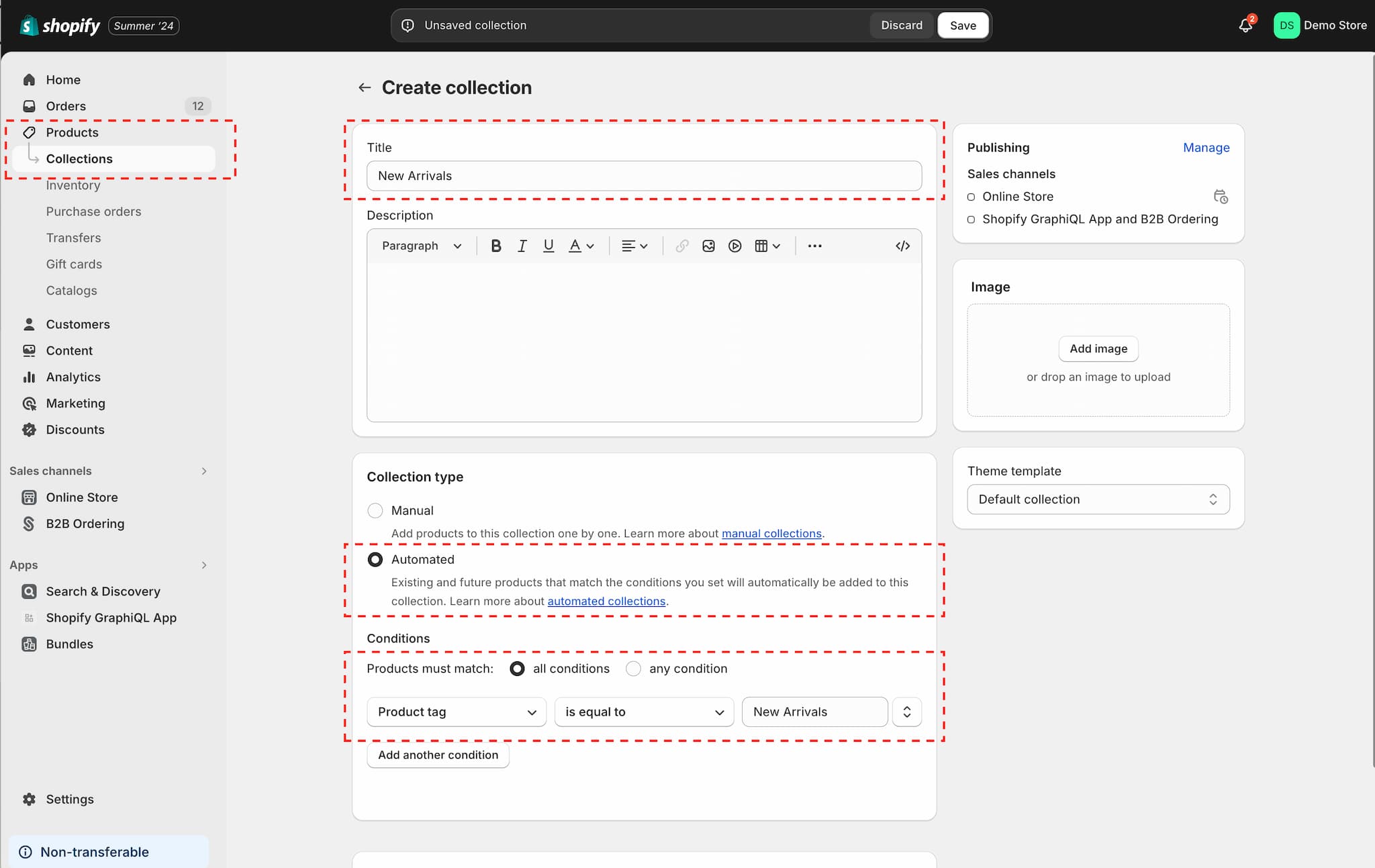
Create automated collection with a condition for Product Tags = New Arrivals
Step 2 - Create a simple Flow to tag newly created products with ‘New Arrivals’
A simple approach is to have Flow tag products with ‘New Arrivals’ as soon as you create them in Shopify.
Flow can then wait 30 days before removing the ‘New Arrivals’ tag.
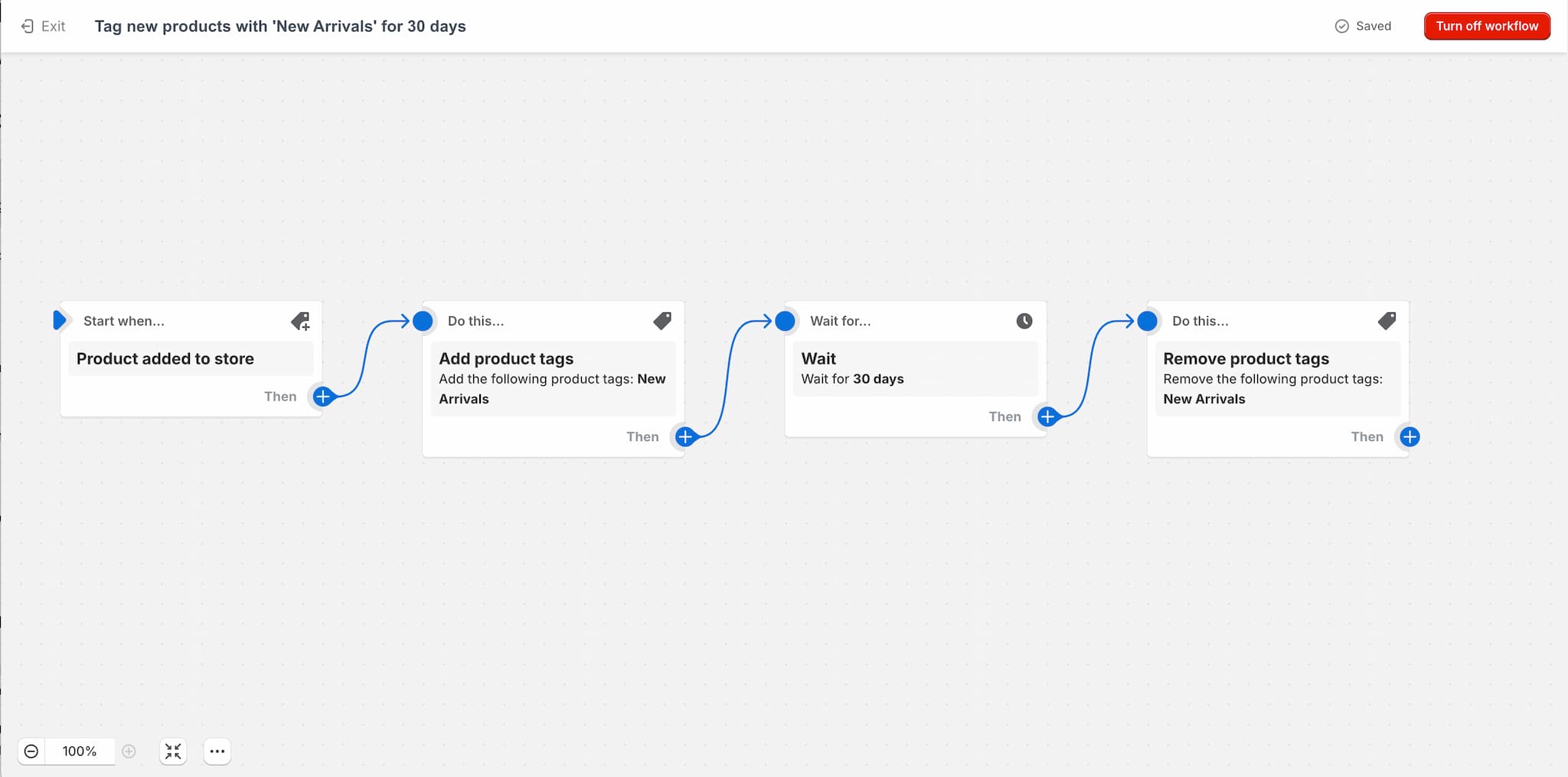
Effectively, Flow will do the following:
- when a product is created
- add a tag for ‘New Arrivals’
- wait ‘30’ days
- remove the tag for ‘New Arrivals’
Your automated collection will automatically include the product while it has the tag.
You are also free to edit the relevant parts of this Flow. You could:
- change the tag to something else like ‘New’ or ‘New In’ - just make sure you change it everywhere you see it in the Flow
- change the ‘wait’ to 14 days if you only want products tagged for 14 days.
Download this Flow, and then import it into your store.
The duplicated theme we'll work on, with some naming conventions for | DEV and | LIVE
Step 3 - Create a complex Flow to tag products created less than 30 days ago
Many merchants create products days or even weeks before they are meant to go live. This means the simple flow in Step 2 may not be that accurate, or may not show the products as New Arrivals for long enough.
An approach to handle this is for Flow to check if the products were created less than 30 days ago. If they were created less than 30 days ago, then we can assume they should be a new arrival, and Flow can tag them accordingly.
Flow can then be triggered by a product being set to Active > it can then check if it’s less than 30 days old > then it can tag it or not.
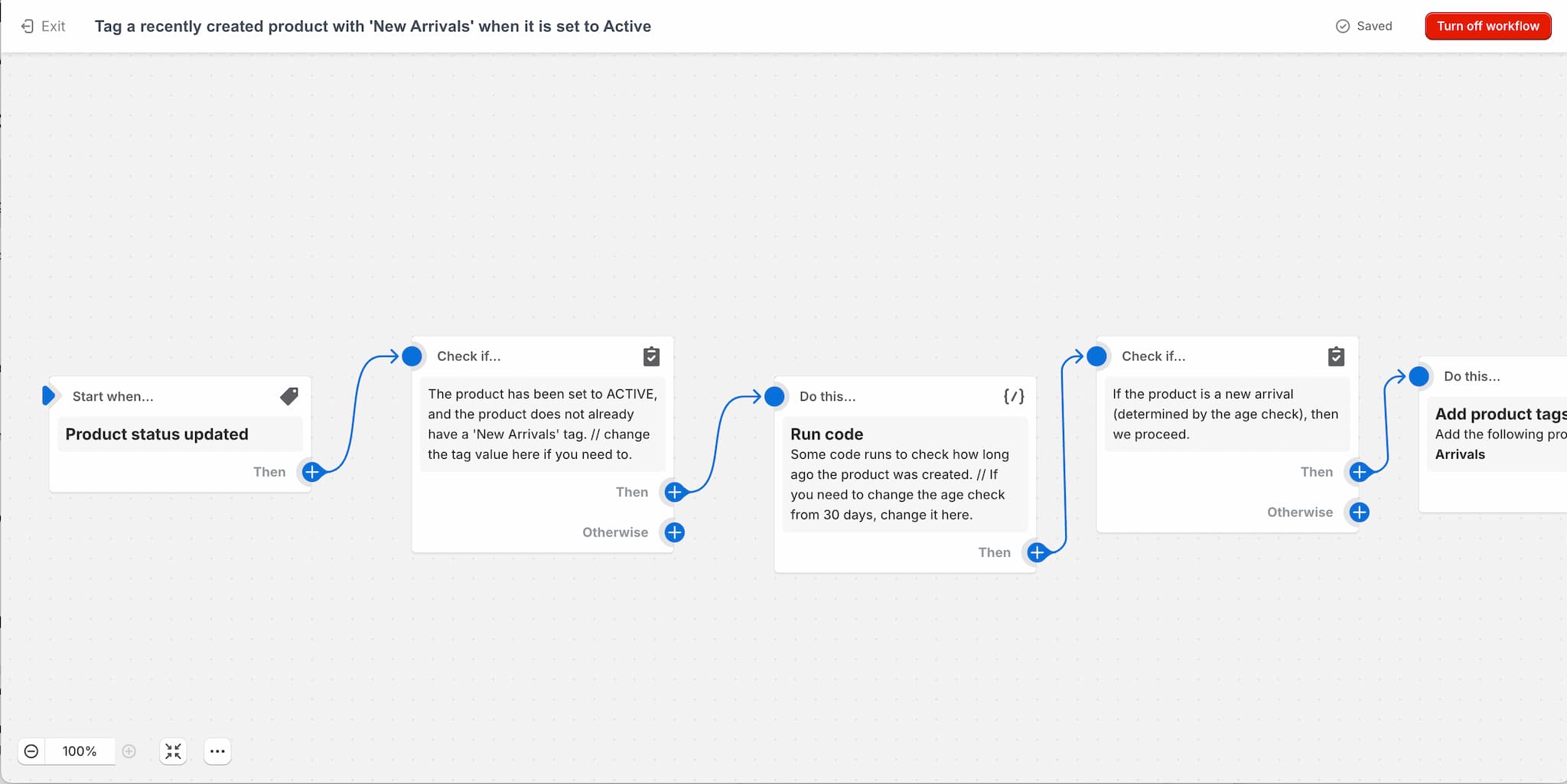
Here’s how this looks in Flow:
- when a product status is updated
- If its status is updated to ACTIVE
- If it was created less than 30 days ago
- add a tag for ‘New Arrival’
- wait ‘30’ days
- remove the tag for ‘New Arrival’
Your automated collection will automatically include the product while it has the tag.
Just a note - this approach will not tag products that are immediately set to Active when they are created.It will tag them if they are created as Active, changed to draft, then changed back to Active though.
You are also free to edit the relevant parts of this Flow. You could:
- change the tag to something else like ‘New’ or ‘New In’ - just make sure you change it everywhere you see it in the Flow
- change the age check date inside the Run Code block - you could change it to products created less than 60 days ago for a larger window etc.
- change the ‘wait’ to 14 days if you only want products tagged for 14 days.
Download this Flow, and then import it into your store.
Click Edit code to be taken to the area where we will directly editor your code files for that version of the theme.
Step 4 - Test it!
Testing is a great habit to get into and it's no different here.
After importing your Flows - create new products and test it's working as expected.
Testing the simple flow
- Import the flow and activate it
- Create a brand new product
- Wait a moment, then check the flow has added the tag
- Inside the Shopify Flow app, in this specific Flow, you'll be able to see 'Recent runs' to see how Flow has gone through it's steps.
Testing the complex flow
- Import the flow and activate it
- Create a brand new product
- Set it to ACTIVE
- Wait a moment, then check the flow has added the tag
- Inside the Shopify Flow app, in this specific Flow, you'll be able to see 'Recent runs' to see how Flow has gone through it's steps.
- You can also test an old product (created more than 30 days ago), by toggling it's Status, and checking that Flow does not add tags.
When you're happy, leave them live and delete your test products to clean up your store :)
Reach out to us if you have any questions at all.
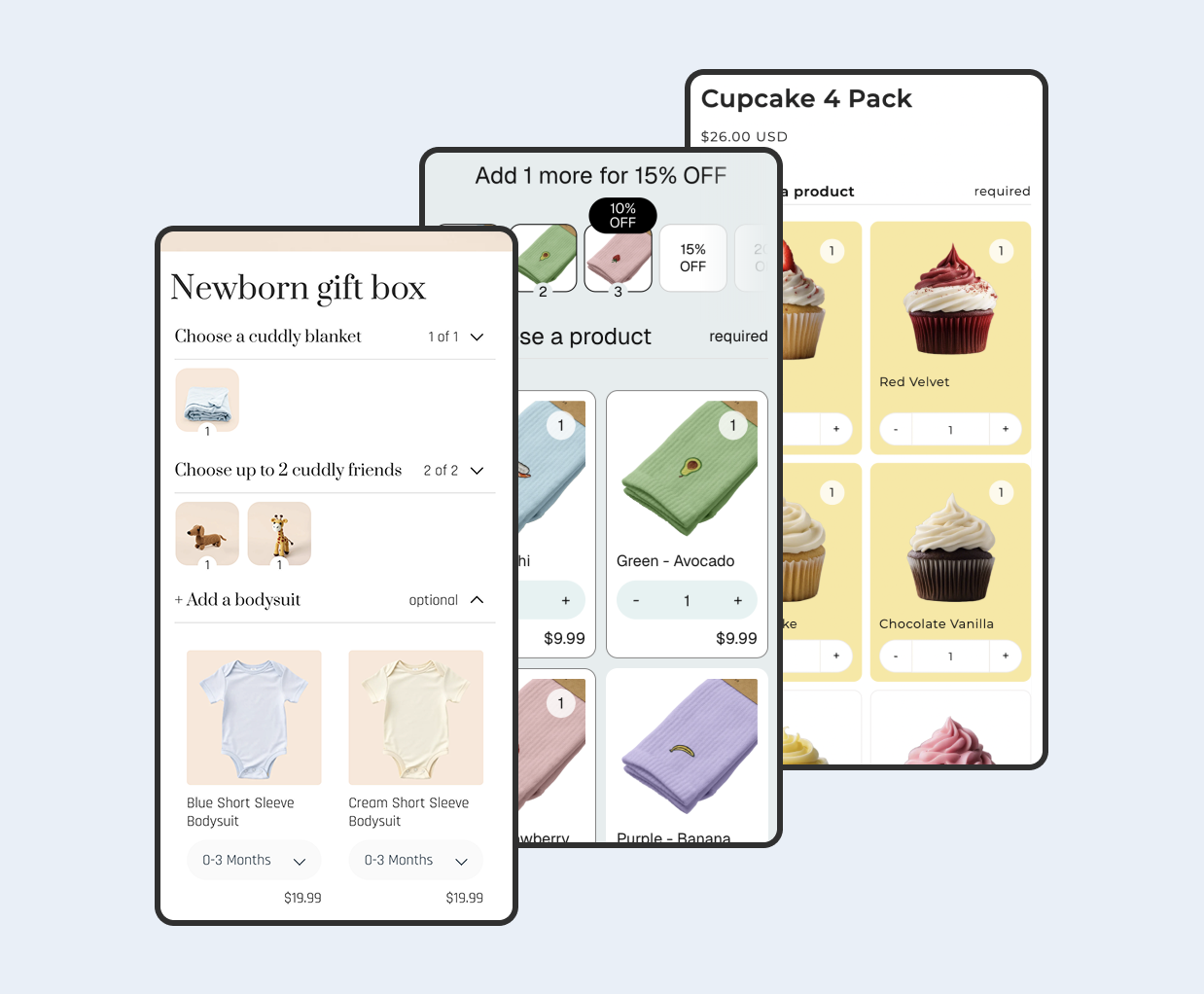
Create beautiful bundles.
Bundles and kits on Shopify
Maximise your average order value with mix-and-match bundles and kits.
 View on app store
+ 7 day free trial