

Überblick
Produktpakete steigern den durchschnittlichen Bestellwert, indem sie Kunden ermöglichen, komplementäre Artikel zusammen zu kaufen. Shopify bietet eine kostenlose App für Produktpakete mit festen Preisen und Mehrfachpackungen an. Für ein echtes Mix-and-Match-Erlebnis, bei dem Kunden individuelle Produktpakete nach Regeln zusammenstellen können, benötigen Sie eine spezielle App.
Dieser Leitfaden erklärt, wann Shopify Bundles und wann eine App wie Biscuits Bundles sinnvoll ist. Sie erstellen ein einfaches, festes Bundle mit Shopify Bundles, lernen dessen Grenzen für die Kombination verschiedener Bundles kennen und konfigurieren anschließend ein erweitertes, regelbasiertes Bundle mit Biscuits Bundles. Abschließend veröffentlichen Sie das Widget.
Wir werden auch Preisgestaltung, Lagerhaltung, Rabattkombinationen und Messmethoden behandeln, damit Sie mit Zuversicht starten und die Leistung verstehen können.
Inhalt
- Wann sollte ich Shopify Bundles anstelle einer App verwenden?
- Schritt 1 – Einrichten eines festen Bundles in Shopify Bundles
- Schritt 2 – Die Einschränkungen von Shopify-Bundles für die Kombination verstehen
- Schritt 3 – Erstellen Sie eine erweiterte Kombination mit Keks-Bundles
- Preisgestaltung, Lagerbestand und Richtlinien
- Veröffentlichen und messen
- Häufig gestellte Fragen
Wann sollte ich Shopify Bundles anstelle einer App verwenden?
Shopify Bundles eignet sich hervorragend für einfache Szenarien, in denen Sie den Bundle-Inhalt festlegen oder Mehrfachpackungen verkaufen. Ein Mix-and-Match-Builder benötigt eine App, die Regeln wie Artikelbeschränkungen und gestaffelte Rabatte unterstützt.
- Nutzen Sie Shopify Bundles, wenn Sie feste Produktpakete oder Mehrfachpackungen mit einfacher Preisgestaltung und Bestandssynchronisierung benötigen. Eine Übersicht der App finden Sie im Shopify-Hilfecenter.
- Nutzen Sie eine Mix-and-Match-App, wenn Sie von Ihren Kunden verlangen, Artikel innerhalb bestimmter Grenzen auszuwählen, gestaffelte Preise oder Festpreis-Bundles anzuwenden, bestimmte Artikel einzuschränken oder vorzuschreiben und einen geführten Konfigurator im Shop anzubieten.
- Die Theme-Integration unterscheidet sich: Shopify Bundles verwendet native Produktvorlagen. Apps fügen ein Widget (App-Block) oder einen Abschnitt hinzu, den Sie in den Produktvorlagen platzieren.
Referenz: Shopify-Hilfecenter: Bundles
Schritt 1 – Einrichten eines festen Bundles in Shopify Bundles
Beginnen Sie mit einem einfachen, festen Produktpaket, um Preisgestaltung, Lagerbestandsverhalten und Warenpräsentation zu überprüfen. Dadurch gewinnen Sie Vertrautheit mit den Paketprodukten in Ihrem Katalog.
- Installieren Sie Shopify Bundles . Öffnen Sie in Ihrem Shopify-Adminbereich „Apps und Vertriebskanäle“, suchen Sie nach Shopify Bundles und installieren Sie es.
- Erstellen Sie ein Bundle-Produkt . Klicken Sie in der Bundles-App auf „Bundle erstellen“.
- Fügen Sie Komponenten und Mengen hinzu . Wählen Sie die im Bundle enthaltenen Produkte und Varianten aus und legen Sie die Mengen pro Komponente fest, wenn Sie ein Mehrfachpack erstellen.
- Preisgestaltung festlegen . Nach dem Speichern des Pakets können Sie die Preise der erstellten individuellen Varianten festlegen.
- Überprüfen Sie das Bestandsverhalten . Der Bestand wird automatisch mit den von Shopify erstellten, eindeutigen Bundle-Varianten synchronisiert.
- Veröffentlichen und testen . Speichern Sie das Paket, sehen Sie sich die Produktseite in der Vorschau an und geben Sie eine Testbestellung auf, um die Artikelpositionen und Lagerabzüge zu überprüfen.
Dokumentation: Shopify-Hilfecenter: Bundles
Schritt 2 – Die Einschränkungen von Shopify-Bundles für die Kombination verstehen
Shopify Bundles bietet keine echte Möglichkeit zum individuellen Zusammenstellen von Produkten. Es unterstützt feste Produktpakete und Mehrfachpackungen, jedoch keine dynamische Kundenauswahl aus einem Produktpool. Wenn Sie möchten, dass Kunden drei beliebige Produkte für einen Rabatt auswählen, Mengenbegrenzungen pro Artikel festlegen oder gestaffelte Preise verwenden möchten, nutzen Sie eine App.
- Mix-and-Match-Anforderung : Erfordert eine App, die einen Builder bereitstellt und Regeln durchsetzt.
- Erweiterte Preisgestaltung : Gestaffelte Rabatte und Festpreise für variable Inhalte sind App-Funktionen.
- Entwicklererweiterung : Apps nutzen Shopify Bundles APIs und App-Blöcke für die Benutzeroberfläche des Shops.
Technische Referenz: Shopify-Entwicklerdokumentation: Bundles-Apps und Shopify Functions: Produkt-Bundles
Schritt 3 – Erstellen Sie eine erweiterte Kombination mit Keks-Bundles
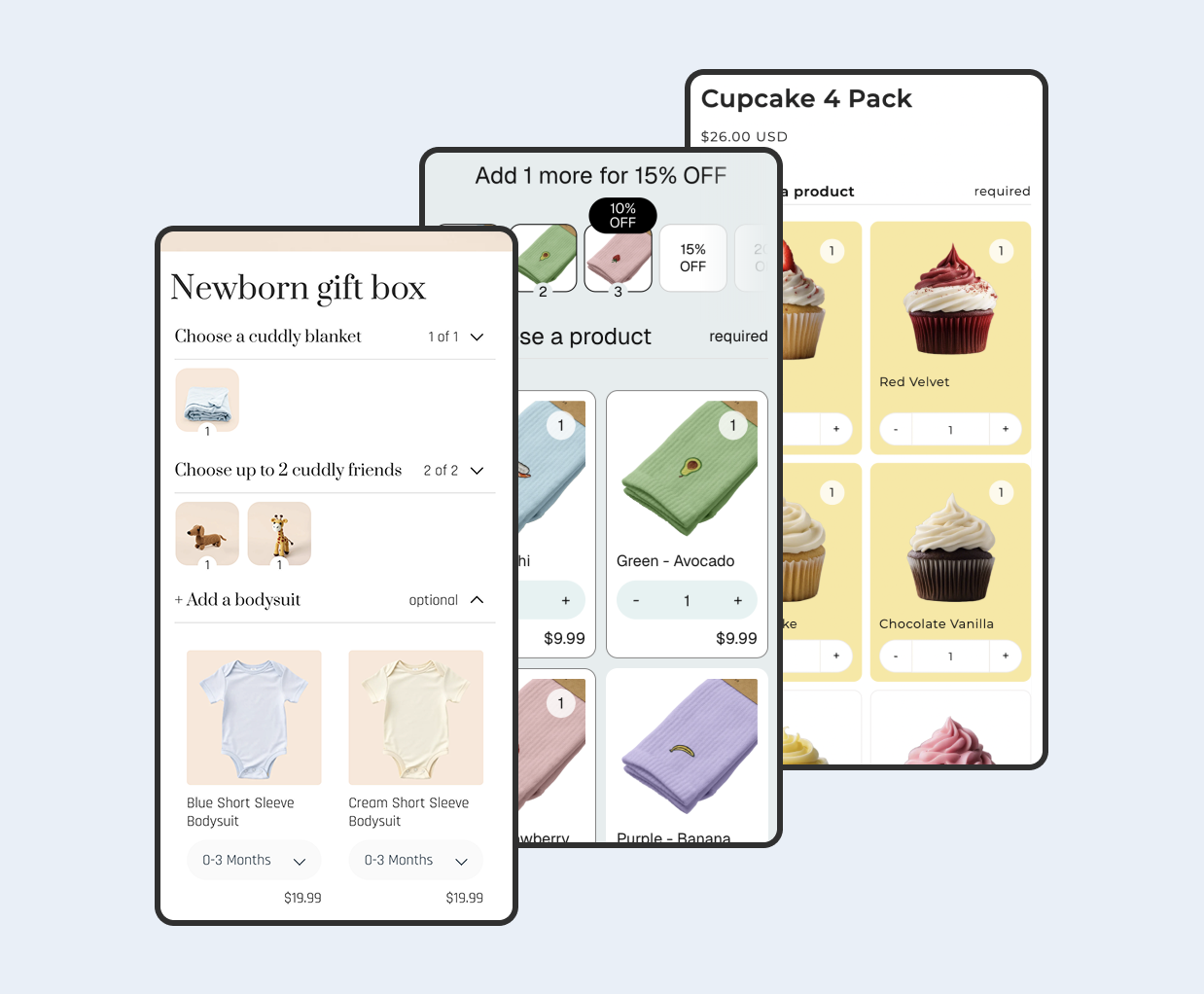
Mit Biscuits Bundles erstellen Sie einen regelbasierten Konfigurator, mit dem Kunden Artikel innerhalb bestimmter Grenzen auswählen und die Preise automatisch berechnen lassen können. Befolgen Sie dazu die Schritte aus der offiziellen Hilfe.
- Installieren Sie Biscuits Bundles . Fügen Sie die App aus dem Shopify App Store hinzu und öffnen Sie sie.
- Aktivieren Sie die Theme-Integration . Fügen Sie im App-Onboarding den App-Block zur Produktseite hinzu, damit das Shop-Widget gerendert werden kann. Aktivieren Sie die App-Einbettung, um die Schnell-Hinzufügen-Buttons für Bundle-Produkte anzupassen.
- Erstellen Sie einen Mix-and-Match-Flow . Erstellen Sie in der App ein neues Bundle.
- Konfigurieren Sie die Preisgestaltung . Wählen Sie einen prozentualen Rabatt, einen Festpreis für das Paket oder gestaffelte Preise, z. B. 3 kaufen und 10 Prozent sparen und 5 kaufen und 15 Prozent sparen.
- Regeln definieren . Mindest- und Höchstmengen sowie Produktlimits für jeden Schritt im gesamten Bundle festlegen.
- Wählen Sie die teilnahmeberechtigten Produkte aus . Wählen Sie bestimmte Produkte oder Varianten aus, aus denen Kunden auswählen können.
- Wiederholen Sie diesen Vorgang für jeden benötigten Bundle-Schritt . Der Benutzer könnte beispielsweise in Schritt 1 zwei Produkte auswählen und anschließend in Schritt 2 drei Produkte.
- Passen Sie das Layout an . Passen Sie das Layout an, um Schieberegler, Raster, die Anzahl der Produkte pro Zeile oder den Stil der Produktkarte anzuzeigen.
- Vorschau und Test . Speichern Sie Ihre Konfiguration, sehen Sie sich eine Vorschau in einem unveröffentlichten Theme an, legen Sie ein Testpaket in den Warenkorb und geben Sie eine Testbestellung auf. Überprüfen Sie Artikel, Preise und Lagerbestand.
- Passen Sie die Stile im Theme-Editor an . Passen Sie die Stile des App-Blocks im Theme-Editor an Ihre Marke an.
Anleitung: Keks-Bundles Hilfe: Erste Schritte
Preisgestaltung, Lagerbestand und Richtlinien
Legen Sie fest, wie Sie die Einsparungen darstellen möchten und wie der Lagerbestand bei Paketbestellungen abgezogen wird. Transparenz beugt Verwirrung bei den Kunden vor und sichert die Gewinnspanne.
- Preisoptionen : Prozentualer Rabatt, Festpreis oder gestaffelte Preise. Testen Sie, welche Option bei Ihrer Zielgruppe die beste Konversionsrate erzielt.
- Bestandsverhalten : Sowohl bei Shopify Bundles als auch bei Biscuits Bundles wird der Bestand der einzelnen Produkte reduziert, sobald das Bundle in den Warenkorb gelegt und gekauft wird. Sie müssen sich keine Gedanken über den Bestand des Bundle-Produkts selbst machen.
- Rabattkombination : Legen Sie fest, ob andere Rabatte mit dem Bundle kombiniert werden können. Verwenden Sie produktbezogene Rabattcodes, um die Kombination von Rabatten mit Bundles zu verhindern, da Sie die Bundles in den Rabattcodeeinstellungen als ausgeschlossene Artikel hinzufügen können.
- Richtlinien : Dokumentieren Sie die Rückgabe- und Umtauschregeln für Bundles. Falls Teilrückgaben zulässig sind, geben Sie an, wie die Preise neu berechnet werden.
Referenzen: Shopify-Hilfezentrum: Bundles
Veröffentlichen und messen
Integrieren Sie das Widget in Ihr Theme, testen Sie es auf Mobilgeräten und überwachen Sie die Leistung. Nutzen Sie Analysedaten, um erfolgreiche Elemente beizubehalten und nicht funktionierende zu entfernen.
- Veröffentlichen . Klicken Sie im Online-Shop unter „Designs“ auf „Anpassen“. Fügen Sie den App-Block „Biscuits Bundles“ an der gewünschten Stelle in die Produktvorlage ein. Speichern und veröffentlichen.
- Überprüfen Sie das Verhalten . Testen Sie die Meldungen zum Hinzufügen zum Warenkorb, zur Preisgestaltung und zur Verfügbarkeit. Stellen Sie sicher, dass im Warenkorb und an der Kasse die erwarteten Artikel angezeigt werden.
- Messen Sie . Nutzen Sie die App-Analysen und Shopify-Berichte, um Bundle-Umsatz, Stückzahlen und durchschnittlichen Bestellwert zu verfolgen. Fügen Sie Kampagnenparameter hinzu, wenn Sie auf die Bundle-Seite verlinken, um den Traffic zuzuordnen.
- Wiederholen Sie den Vorgang . Probieren Sie verschiedene Stufen, Auswahlbeschränkungen und Sortimente aus. Entfernen Sie leistungsschwache Optionen, um die Auswahl zu vereinfachen.
Häufig gestellte Fragen
Kann ich andere Rabatte mit dem Paketpreis kombinieren?
Das hängt davon ab, wie die App den Preis und Ihre Rabatteinstellungen anwendet. Um Überraschungen zu vermeiden, wählen Sie jeweils nur eine Rabattmethode und testen Sie das Warenkorbverhalten mit aktiven Aktionen. Am besten verwenden Sie produktbezogene Rabattcodes, um zu verhindern, dass Rabatte mit Bundles kombiniert werden. Sie können die Bundles in den Rabattcodeeinstellungen als ausgeschlossene Artikel hinzufügen.
Wie funktionieren Rücksendungen für Pakete?
Entscheiden Sie, ob Sie Teilrücksendungen akzeptieren. Falls ja, dokumentieren Sie, wie die Rückerstattung für die zurückgesendete Komponente berechnet wird und wie sich dies auf den Bundle-Rabatt auswirkt.
Ist die Kombination verschiedener Optionen mit Abonnements möglich?
Abonnements, Verkaufspläne und Kaufoptionen sind derzeit nicht mit Shopify-Bundles und Apps kompatibel, die die Shopify Bundles API verwenden, wie z. B. Biscuits Bundles.
 View on app store